


Speaker Cleaner: Water Eject
4.02.00 レビュー
アプリの仕様
- バージョン
- 3.4
- 更新日
- ライセンス
- Free
- ダウンロード数
- 1,000,000+
- デベロッパー
- World Labs Global
- カテゴリ
- 音楽&オーディオ
- プラットフォーム
- Android
スクリーンショット
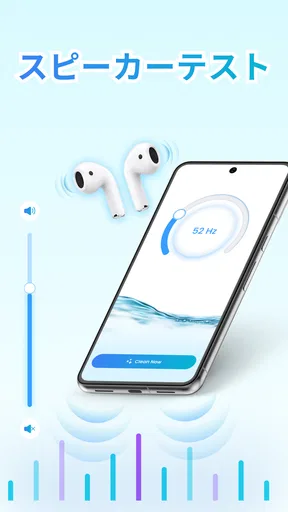
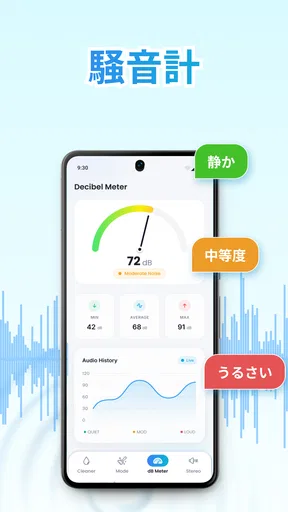
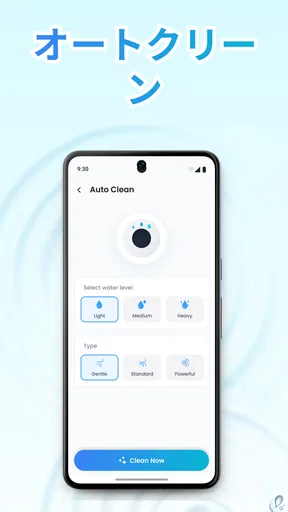
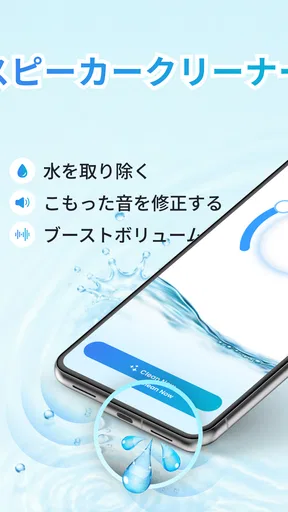
 分析者 AppCompare
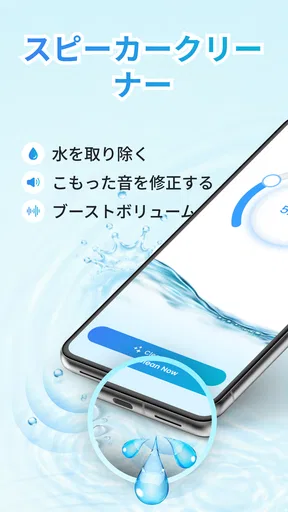
スマートフォンで音楽を聴いたり、動画を確認したり、録音した音声を聞き返したりしていると、突然スピーカーの音がこもることがあります。私がSpeaker Cleaner: Water Ejectを試したのは、まさにそういう日常的な困りごとを手早く処理したかったからです。これは音楽制作アプリというより、音を確認するための環境を整える小さなメンテナンス用アプリです。スピーカー内部に入り込んだ水分を振動で外へ出し、聞こえ方を元に戻すことを目指します。
音楽&オーディオの分野にあるアプリですが、曲を作ったり編集したりするタイプではありません。私の使い方では、録音や動画制作の前にスマートフォンの音声出力を整える、いわば制作準備の道具です。濡れた後に音が小さく感じる、低音がぼやける、声が遠く聞こえるといった場面で、まず試す価値があります。
音声制作を始める前に、まずスピーカーを整える
このアプリを使うきっかけになりやすいのは、入浴中に近くへ置いていたスマートフォン、雨の日に使った端末、洗面所で水しぶきを受けた端末などです。表面を拭いても、音だけが不自然にこもることがあります。私はこういう状態で動画の音声を確認すると、編集の問題なのか端末の問題なのか判断しにくくなりました。
そこで先にスピーカーの状態を整えておくと、録音素材の確認や音楽の聞き分けがしやすくなります。特に、スマートフォンだけで短い動画を編集している人には、この順番が大切です。音がこもったまま編集を続けると、必要以上に音量を上げたり、声を強調しすぎたりして、別の端末で聞いたときにバランスが崩れることがあります。
最初に意識したいのは、これは水分を物理的に取り除くための専用ツールであって、音質を魔法のように高音質化するアプリではないという点です。水濡れが原因でない音割れ、スピーカーの破損、ほこりによる詰まり、端末そのものの故障まで直すものではありません。この線引きを理解して使うと、期待外れになりにくいです。
開発元はWorld Labs Globalで、無料で入手できるアプリとして提供されています。対象年齢は3歳以上なので、家族の端末に入れておくメンテナンス用アプリとしても扱いやすい部類です。ただし、濡れた端末を子どもが自分で操作する場合は、端末の安全確認を大人が先に行うべきだと私は思います。
実際の制作シーンで役立つ使いどころ
私が便利だと感じたのは、撮影後の素材をその場で確認したい場面です。たとえば屋外で短いインタビューを撮り、帰宅前に声の聞こえ方をチェックするとします。雨や水滴の影響でスピーカーがこもっていると、録音自体が失敗したのか、再生側だけが悪いのか分かりません。先にこのアプリを使って再生環境を整えれば、素材の判断を誤りにくくなります。
選ぶ前に読んでおきたい記事

Tile Explorerは中断や通信断からどこまで戻れるか

Uber Eatsの価値は料理選びから「待ち時間の見える化」へ

テレビのリモコンが見つからない夜に、スマホが頼れる一台になる理由

8 Ball Poolへ移る価値はあるか 狙いと手球の位置を読む対戦の魅力

Family Spaceの位置共有は、家族の連絡をどう穏やかにするか

キャンディークラッシュは失敗しても戻れるか あと一手の判断と中断時の注意点
もう一つは、音声編集の途中での確認です。ナレーションの無音部分を詰めたり、BGMとの音量差を調整したりする作業では、再生機器の状態が一定であることが重要です。スピーカーに水分が残っていると、低い音が弱く聞こえたり、声の輪郭が曖昧になったりします。編集アプリを変える前に、端末側の問題を切り分ける方法として使えます。
ただし、イヤホンや外部スピーカーで聞いている場合、このアプリで端末の内蔵スピーカーを処理しても、外部機器の音は改善しません。ここは見落としやすいところです。端末本体から音を出して状態を確かめたいときに向いており、Bluetoothスピーカーの水分除去ツールとして考えるのは適切ではありません。
水分を出すための操作と、試す前の準備
使う前に、端末の外側を柔らかい布で拭き、スピーカーの開口部を下向きにしておくのが私の基本手順です。ケースを付けているなら一度外したほうが、音の出口をふさぐ要因を減らせます。充電中ならケーブルを抜き、濡れたまま充電しないことも重要です。
そのうえでアプリを開き、スピーカーから音を出す処理を開始します。ここで大切なのは、再生中に端末を強く振ったり、細い物を差し込んだりしないことです。音による処理を試している間は、端末を安定した場所に置いて、スピーカーの出口をふさがないようにします。
処理後は、同じ音源をもう一度再生して変化を確認します。私は確認用に、声が入った動画、低音のある音楽、普段よく聞く通知音のような短い音を使い分けるのがよいと思います。声だけでは改善に気づきにくいことがあるため、異なる種類の音で聞き比べると判断しやすくなります。
一度で十分に戻らない場合でも、すぐに何度も連続実行するより、端末をしばらく乾いた環境に置いてから再確認するほうが安全です。水分が多い場合、アプリだけで完全に解決しないことがあります。端末の内部まで濡れた可能性があるなら、音が戻ったかどうかだけで安全と判断しないようにしたいです。
音の変化を確認するときのコツ
この種のアプリは、実行した瞬間に劇的な違いが出るとは限りません。私なら、処理前に短い音声を同じ音量で再生し、処理後にも同じ部分を聞きます。別の曲や別の動画に変えると、元の録音の違いとスピーカーの変化を区別しにくくなるからです。
確認するときは、音量を最大に固定しないこともポイントです。大音量では音割れや端末の共振が目立ち、改善の判断を誤ることがあります。普段使う音量に近い状態で、声の明瞭さや高音の抜け方を比べるほうが、実生活での効果を判断しやすいです。
さらに、端末を手で握ったまま再生しないことをおすすめします。背面や側面を覆うと、音の聞こえ方が変わる場合があります。机の上など安定した場所に置いて、同じ向きで処理前後を比べるだけでも、結果の見え方がかなり変わります。
ここで改善が感じられないなら、原因が水分ではない可能性を考えます。スピーカー穴の汚れ、ケースの干渉、音量設定、アプリ側の音源、端末の故障など、別の要因を順番に確認します。私はこの切り分けに使える点こそ、このアプリの現実的な価値だと感じました。直すためだけでなく、問題の場所を特定する入口になるからです。
制作途中のやり直しを減らす使い方
短い動画や音声を作る人は、録音前だけでなく、書き出し後の確認前にも使えます。録音した素材を編集し、完成したファイルを端末の内蔵スピーカーで確認する場合、再生側の状態が悪いと、編集をやり直す必要があるのか迷います。先にスピーカーを整えておけば、音声素材の問題と端末の問題を分けて考えられます。
特に、声の聞き取りやすさを重視する動画ではこの差が出ます。水分で高音が弱くなると、子音がぼやけて、実際よりもナレーションが小さく聞こえます。その状態で声を加工すると、別のスマートフォンやイヤホンでは声が強すぎることがあります。私は、音量調整やイコライザーを触る前に、再生環境を確認する手順を入れるようになりました。
音楽制作を本格的に行う人には、あくまで補助的な道具です。細かな周波数調整、ノイズ除去、マスタリング、複数端末でのモニタリングといった作業は、専用の編集アプリやモニタースピーカーのほうが適しています。このアプリを制作ソフトの代わりに使うのではなく、スマートフォンのスピーカーを一時的に正常な確認状態へ戻すために使うのが正しい位置づけです。
無料で始められる一方、課金表示は確認したい
無料で試せることは、必要なときだけ使いたい人にとって大きな利点です。水濡れは頻繁に起きるものではないので、毎月使う前提のサービスより、困ったときに起動できるタイプのほうが私の感覚には合っています。
一方で、アプリ内購入はアイテムごとに七百円から八千八百円までの範囲で表示されます。私は、単純な水分除去だけを目的にするなら、追加購入が本当に必要かを画面で確認してから進めるべきだと思います。無料で使い始められることと、すべての操作が無条件に無料であることは同じではありません。
購入画面が表示された場合は、処理内容、購入単位、端末の戻る操作で閉じられるかを落ち着いて確認します。急いでいるときほど、画面を連続してタップしないほうが安全です。私はこの点を、アプリの機能そのものと同じくらい大事な使用感として見ています。
また、評価は平均四点で、評価数は一万件を超えています。多くの人が試していることは安心材料ですが、スピーカーの状態や水濡れの程度は端末ごとに違います。評価の数字だけで自分の端末にも同じ結果が出ると決めつけず、軽い水分によるこもりを対象にした道具として判断するのが現実的です。
一般的な代替手段と比べたときの立ち位置
最も簡単な代替手段は、端末を拭いて自然乾燥させることです。水分が少なく、急いでいないなら、それだけで音が戻る場合もあります。逆に、すぐ音を確認したいときや、乾かした後もこもりが残るときは、専用の音を再生するこのアプリのほうが手順を作りやすいです。
動画サイトや音声ファイルにあるスピーカー排水用の音を手動で再生する方法もあります。しかし、検索、再生、音量調整を自分で行う必要があり、広告や別の音源に移るリスクもあります。専用アプリとしてまとまっているぶん、目的にたどり着くまでの迷いが少ないのが利点です。
イヤホンを使って聞けば問題ない、という解決もあります。ただし、それは端末の内蔵スピーカーが直ったことにはなりません。動画を人に見せる、通話のスピーカー音を確認する、外出先でイヤホンを使えないといった用途では、内蔵スピーカーの状態を戻す意味があります。
修理店へ相談する方法は、端末が明らかに濡れた、音が戻らない、発熱や充電の異常があるといった場合に優先すべきです。このアプリで改善しないときに、同じ処理を繰り返して様子を見るより、端末を使い続けること自体を控える判断が必要です。
対応環境と、私が感じた使い勝手
対応する最小OSはAndroid七・一です。比較的古いAndroid端末でも候補に入りやすい一方、端末ごとにスピーカーの配置や音量特性は異なります。アプリが起動しても、端末の構造や防水状態まで同じになるわけではありません。
現在のバージョンは三・四です。私は、使う前にアプリの表示や処理内容を一度確認し、端末本体の音量を適切に設定してから始めるのがよいと思います。こうしたメンテナンスアプリは、機能の多さより、必要なときに迷わず使えることが重要です。
使い勝手の評価では、音が戻ったかを自分で聞いて判断する必要がある点が少し気になります。明確な診断結果が出るタイプではないため、耳での比較が苦手な人には分かりにくいかもしれません。反対に、普段聞いている音源を基準にできる人なら、余計な設定を増やさず試せるところが扱いやすいです。
私なら、雨の日の撮影、キッチン周りでの動画確認、入浴後の端末チェックなど、音がこもる可能性がある場所で使います。ただし、端末を水中へ持ち込むことを前提にするアプリではありません。防水性能の有無にかかわらず、濡らさないことが最善であり、これは起きてしまった後の対処を補助するものです。
このアプリを選ぶ人、別の方法を選ぶ人
向いているのは、スマートフォンの内蔵スピーカーから音を出して、短時間で水分によるこもりを確認したい人です。動画投稿前の音声チェック、録音素材の聞き返し、通話後のスピーカー確認など、端末単体で音を扱う人ほど使い道があります。無料で試せるため、常用しなくても入れておく理由はあります。
一方で、音楽を本格的に制作したい人、壊れたスピーカーを修理したい人、Bluetooth機器の水分を取り除きたい人には適しません。音質改善アプリ、イコライザー、ノイズ除去ツールを探している場合も、目的が違います。水分が原因かどうか分からない音の不調を、すべてこのアプリで解決しようとしないことが大切です。
私が友人にすすめるなら、「水に濡れた後、スマートフォンのスピーカーだけがこもったときに試して」と伝えます。録音や動画編集の品質を上げる主役ではありませんが、確認前の小さなトラブルを切り分ける道具としては分かりやすいです。
結論として、Speaker Cleaner: Water Ejectは、用途を限定すれば便利な音声メンテナンスアプリです。処理前後を同じ音源で比べる、ケースを外して出口をふさがない、改善しないときは故障や内部浸水を疑う。この三つを守れば、単なるワンタップツール以上に、制作や日常の音声確認を安定させる補助役になります。
私の最終的な評価は、水分によるスピーカーのこもりを切り分けるための、手軽な第一手です。音楽編集や修理の代替ではありませんが、必要な場面がはっきりしていて、無料で始められる点は魅力です。端末の音が変だと感じたら、まず安全に乾かすことを優先し、そのうえでこのアプリを試す。そんな順番なら、無理なく役立てられると思います。
メリット
- スピーカーの水分除去をワンタップで実行できる
- 操作画面がシンプルで、機械が苦手な人にも使いやすい
- 短時間で音を再生でき、急な水濡れ時にも便利
- イヤホンや端末スピーカーのメンテナンスに活用できる
- 追加の道具を使わず、外出先でも手軽に試せる
デメリット
- 効果には端末の状態や水分量によって差が出る
- 内部まで浸水した端末の修理代わりにはならない
- 大音量での再生は周囲の迷惑になる場合がある
- 対応機種や機能によっては広告表示が気になる
- 長時間の連続使用はスピーカーに負担をかける可能性がある
Speaker Cleaner: Water Ejectに関するよくある質問
Speaker Cleaner: Water Ejectとはどのようなアプリですか?
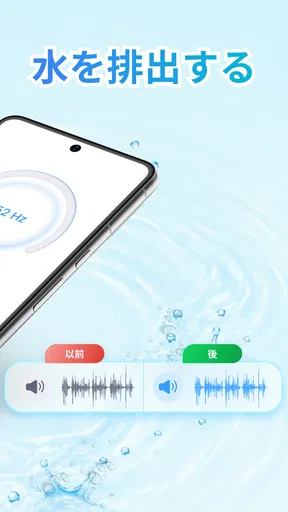
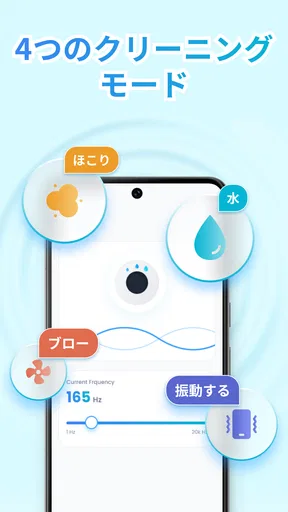
Speaker Cleaner: Water Ejectは、スマートフォンのスピーカーから水分や湿気を取り除くことを目的としたクリーニングアプリです。特定の音域のサウンドを再生し、スピーカー内部やメッシュ部分に残った水滴を外へ押し出す仕組みを利用します。水没後の応急処置として便利ですが、故障を完全に修理するアプリではありません。
Speaker Cleaner: Water Ejectは本当に水を取り除けますか?
スピーカーから音が小さい、こもって聞こえるといった症状が、水分の付着によるものであれば、音波の再生によって改善する可能性があります。実際に使用すると、短時間のクリーニング後に音質が戻るケースがあります。ただし、内部まで深く浸水している場合や部品が損傷している場合は効果が限られ、専門的な修理が必要になることもあります。
使い方は簡単ですか?使用前に注意することはありますか?
基本的な操作は、アプリを開いてクリーニング機能を開始し、音量を適切に設定して一定時間サウンドを再生するだけです。使用前にはイヤホンや外部スピーカーを外し、端末をスピーカー部分が下向きになるように置くとよいでしょう。音量を最大にする必要はなく、異常な振動や発熱があればすぐに停止してください。
すべてのAndroidスマートフォンやiPhoneで利用できますか?
対応状況は、利用する端末のOSバージョン、スピーカー構成、アプリの提供条件によって異なります。多くの一般的なスマートフォンでは音声再生機能を利用できますが、端末によって効果や操作画面が変わる場合があります。ダウンロード前に、Google PlayまたはApp Storeの対応OS、必要な権限、最新のユーザーレビューを確認することをおすすめします。
Speaker Cleaner: Water Ejectは防水スマートフォンにも必要ですか?
防水性能を備えたスマートフォンでも、スピーカー部分に水が残ると一時的に音がこもることがあります。そのような場合には、本アプリを補助的に使う価値があります。ただし、防水性能は新品の状態や使用環境によって異なり、完全な浸水を防ぐものではありません。海水や飲料水に濡れた場合は、アプリだけに頼らず端末を乾燥させ、必要に応じて修理店へ相談してください。


